Petites entreprises, artisans, commerçants, comptables… avec notre site vous apprendrez tout ce qui concerne les logiciels ciel et sage: tutoriels, conseils, vidéos.

Affichage des articles dont le libellé est tutoriel ciel compta. Afficher tous les articles

16/04/2014

tutoriel Ciel Compta Libérale: Comment effectuer un virement de poste à poste ?

La saisie d'un virement vous permet de transférer des montants d'un poste de trésorerie vers un autre poste de trésorerie.
Cliquez sur le menu Comptabilité - Virement ou Mon argent - Virement dans Ciel Auto-entrepreneur.

Dans la fenêtre Nouveau virement :
 - La date du jour est proposée par défaut dans la zone Date. Modifiez-la, si besoin est. 
 - Saisissez le montant du virement dans la zone Virer la somme de.

15/01/2014

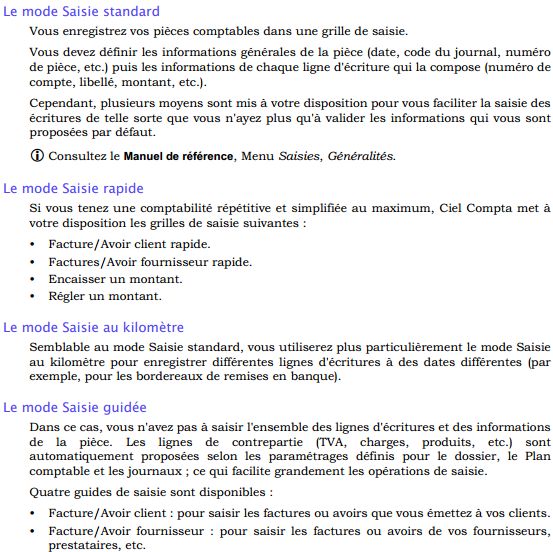
tutoriel ciel compta: Les différents modes de saisie

Selon vos habitudes de travail et le type de pièces que vous êtes amené à enregistrer,vous pouvez utiliser un des différents modes de saisie mis à votre disposition dans Ciel Compta. 

Vous pouvez également effectuer les opérations de saisie les plus courantes via l'assistant Top Saisie qui vous propose plusieurs modèles de saisie

tutoriel ciel compta

31/12/2013

tutoriel ciel compta évolution: Les différents messages d'erreur lors de l'installation du logiciel

tutoriel ciel compta évolution

Message "Application endommagée" durant l'installation du logiciel

Ce message peut provenir de votre anti-virus qui bloque certains des scripts durant l'installation du logiciel, pensant qu'il s'agit de "scripts malveillants".

Pour résoudre ce message, vous devez :

12/12/2013

tutoriel ciel compta: Créez un dossier via la Synchro compta

tutoriel ciel compta

Vous pouvez créer un nouveau dossier dans Ciel Compta qui contiendra toutes les
données du fichier de synchronisation que vous avez reçu.
Les données du fichier de synchronisation (.XML) seront automatiquement copiées dans
le nouveau dossier.

1. Si un dossier est ouvert, fermez-le.
2. Activez le menu DOSSIER puis la commande SYNCHRO COMPTA.
Le fichier que vous avez reçu doit être situé dans le répertoire Communication.
Exemple
C:\Documents and Settings\All Users\Application Data\Ciel\Applications\Ciel
Compta\INFO CONSULT.2186918231\Communication\Reçus
3. Pour cela, il suffit de copier le fichier de synchronisation que vous avez reçu dans ce

02/10/2013

24/08/2013

tutoriel ciel compta: conventions utilisées dans la documentation


tutoriel ciel compta

-La formation Flash:
Les séquences en vidéos vous présentent les importantes fonctionnalités du logiciel. Pour les consulter, vous avez 2 possibilités :
1. cliquer sur l’icône Je découvre mon logiciel à partir de la page d'accueil du logiciel, . 
2. cliquer sur le menu AIDE puis sélectionner FORMATION FLASH à partir de votre logiciel, 
Dans les 2 cas, la formation est lancée sur une page internet, sur  ciel.com

21/08/2013

Tutoriel ciel compta: conseils pour une utilisation confortable et une vitesse satisfaisante


Tutoriel ciel compta: conseils pour une utilisation confortable et une vitesse satisfaisante

• Nécessite (Service Pack à jour) : Windows™ 8, Windows™ 7, Vista, XP avec Internet
Explorer 7.0 (ou supérieur).
• Processeur 700 Mhz (supérieur à 1 GHz recommandé).
• 512 Mo de Ram.
• 300 Mo d'espace disque disponible pour l'installation.
• Lecteur de CD-Rom ou de DVD-Rom.
• Imprimante : laser, jet d'encre.
• Carte graphique et moniteur ayant une résolution minimum de 1024x768.
• Fonctions Internet : nécessitent une connexion internet et un logiciel de messagerie
compatible MAPI (Outlook recommandé).
• Fonction PDF : Adobe Acrobat Reader 5 (ou supérieur).
• Fonction "Intuiciel" : Internet Explorer 8.0 (ou supérieur) et Adobe Flash Player 8 (ou
supérieur).

21/07/2013

tutoriel ciel compta: comment intégrer Isabel 6 dans votre logiciel ciel

Bonne journée à tous

Aujourd'hui nous allons voir un autre tutoriel concernant ciel compta , il s'agit de l'intégration de isabel 6 dans ciel compta:

Dans Isabel 6.0
Activez d’abord le module Isabel Go (et optionellement le module “Download de fichiers bancaires” dans votre souscription Isabel 6.

-Dans la page d'Accueil, cliquez sur Inscription aux modules pour activer les modules pour l'utilisateur qui est connecté en ce moment (donc pas pour tout l'abonnement).

-Nous vous conseillons d'activer le module Isabel Go et le module Download de fichiers bancaires.

-Si pour la première fois que vous souscrivez aux modules Isabel 6, vous devez attendre 30 minutes avant de démarrer l'application Isabel 6, ceci est le temps nécessaire pour l'activation des modules dans les systèmes Isabel.

Dans  Ciel
Veuillez suivre les instructions en-dessous.
Installer Isabel 6 avec l’option Go sur le pc
Dans les paramètres entreprise aller remplir l’adresse mail, le n° de compte bancaire, l’IBAN et le BIC de la société
Dans le « Plan des comptes », sur le compte de classe 55 qui servira pour Isabel, compléter dans l’onglet « Banque » tous les champs de la partie « Coordonnées bancaires »
Aller dans le menu « Listes – Journaux »  et pour le journal qui est relié au compte paramétré en point 
3, cliquez sur le bouton « Isabel ». 
Introduire le mot de passe Isabel et choisir le compte bancaire de la carte Isabel pour ce journal et valider.
Les champs du groupe Isabel vont automatiquement se compléter avec les données envoyées par Isabel au logiciel.

pour plus de détails continuez avec ce vidéo: